- Datenwiederherstellung
- Datenwiederherstellung für PC
- Datenwiederherstellung für Android
- Datenwiederherstellung für iPhone/iPad
- Für Android entsperren
- Für iPhone/iPad entsperren
- Android-Systemreparatur
- iPhone/iPad-Systemreparatur

Aktualisiert von Cameron am 19. Juli 2022, 17:04 Uhr
Adobe Acrobat ist für die meisten Menschen die erste Wahl zum Erstellen, Bearbeiten und Konvertieren von PDF-Dateien, da das Tool so bekannt ist und es schon so lange gibt. Wenn Sie also PDF in Word konvertieren müssen, wird höchstwahrscheinlich zuerst Adobe Acrobat verwendet.
Aber Adobe-Produkte haben zu viele Funktionen. Wenn Sie kein erfahrener Benutzer sind, werden Sie möglicherweise überfordert sein, wenn Sie die Funktionsoberfläche von Adobe Acrobat sehen. In diesem Artikel zeigen wir Ihnen, wie Sie mit Adobe Acrobat PDF in Word konvertieren .
Bevor Sie sich mit der Konvertierung von PDF in Word mit Adobe vertraut machen, empfehlen wir Ihnen, eine kostenlose und einfachere Konvertierungslösung für Sie bereitzustellen: Geekersoft PDF in Word.
Geekersoft PDF to Word wurde entwickelt, um Benutzern dabei zu helfen, Kosten zu senken und Abläufe zu vereinfachen. Mit Geekersoft PDF to Word können Sie PDF-Dateien in wenigen Sekunden in Word-Dateien konvertieren. Und das Originalformat kann vor und nach der Konvertierung vollständig erhalten bleiben.
So konvertieren Sie PDF-Dokumente in Word-Dokumente mit Geekersoft PDF to Word:
Schritt 1: PDF-Dateien hinzufügen
Öffnen Sie Geekersoft PDF to Word auf Ihrem Gerät (Computer, Mobilgerät) und klicken Sie dann in der Mitte auf „Datei hinzufügen“, um das PDF-Dokument hinzuzufügen, das Sie konvertieren möchten.
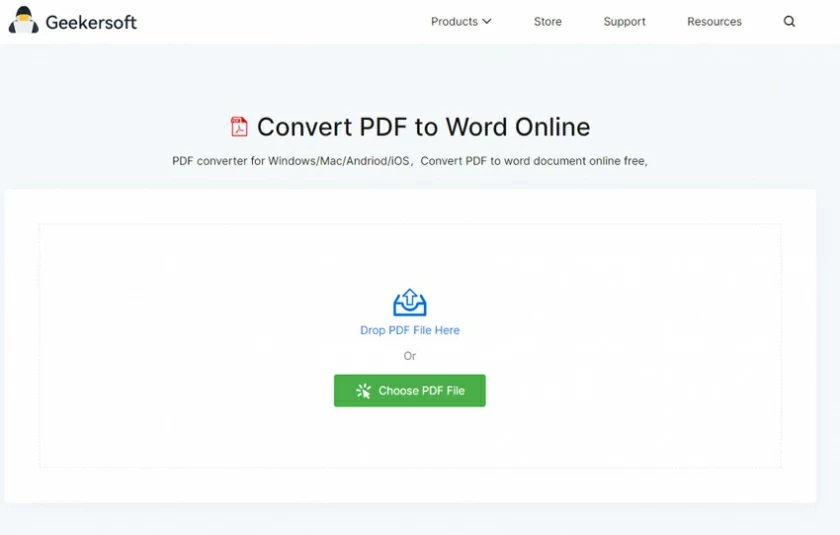
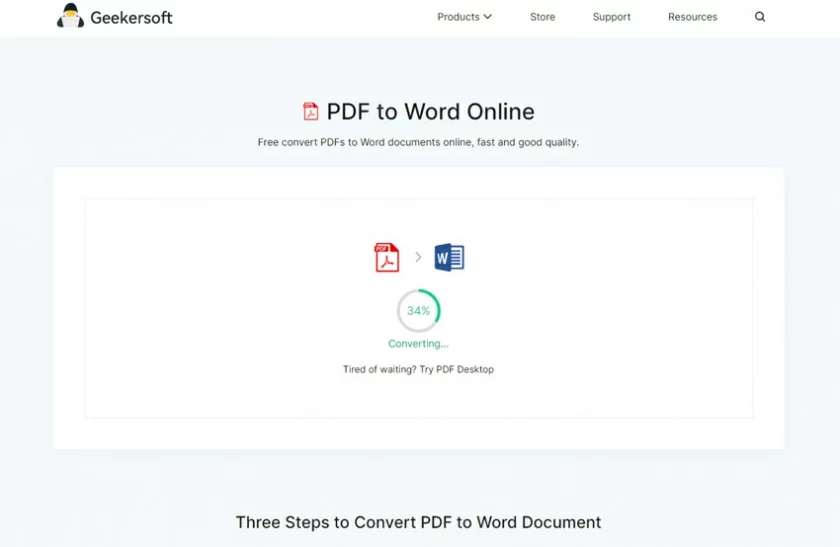
Schritt 2: Warten Sie, bis die Konvertierung abgeschlossen ist, normalerweise innerhalb einer Minute.
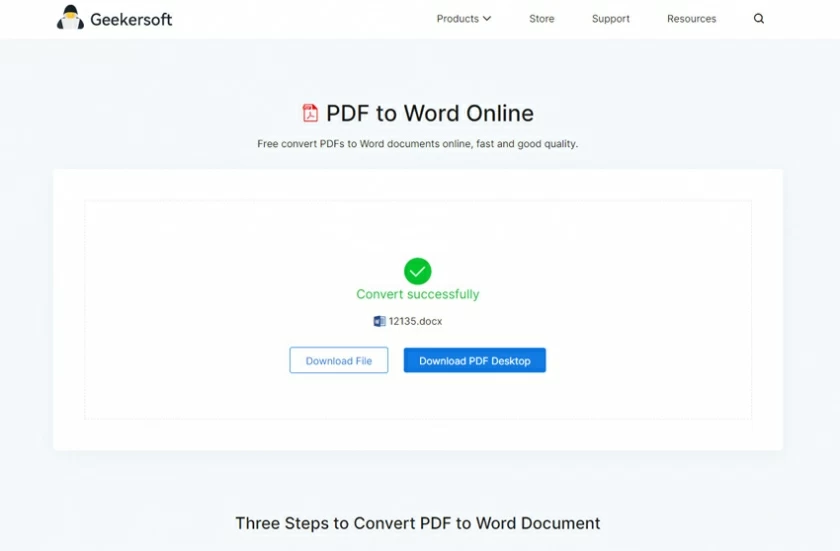
Schritt 3: Laden Sie die konvertierte Word-Datei herunter.
Wenn Sie Adobe Acrobat nicht installiert haben, aber dennoch Adobe zum Konvertieren Ihrer Dateien verwenden möchten, können Sie sich für die Online-Lösung von Adobe entscheiden. Dieses Online-Schema ist in allen Browsern verfügbar. So funktioniert es:
Schritt 1: Öffnen Sie die Seite „Adobe Convert PDF to Word“. Wählen Sie eine Datei zum Hochladen aus.
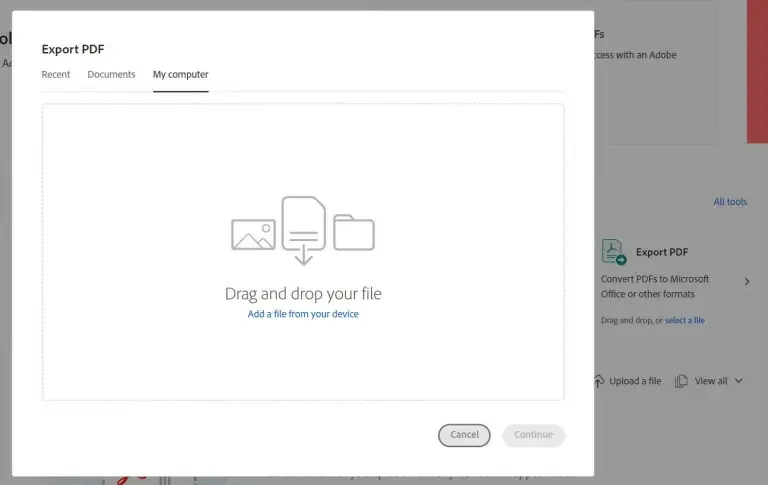
Schritt 2: Wählen Sie Ihre Sprache und klicken Sie auf Konvertierung starten.
Schritt 3: Warten Sie, bis die Konvertierung abgeschlossen ist, und rufen Sie die Word-Vorschauoberfläche auf.
Schritt 4: Klicken Sie oben rechts auf „Herunterladen“, um die Word-Datei herunterzuladen
Besondere Erinnerung: Adobe Convert PDF to Word kann nur eine Datei kostenlos konvertieren und Sie müssen für die Mitgliedschaft bezahlen, um weitere Dateien zu konvertieren.
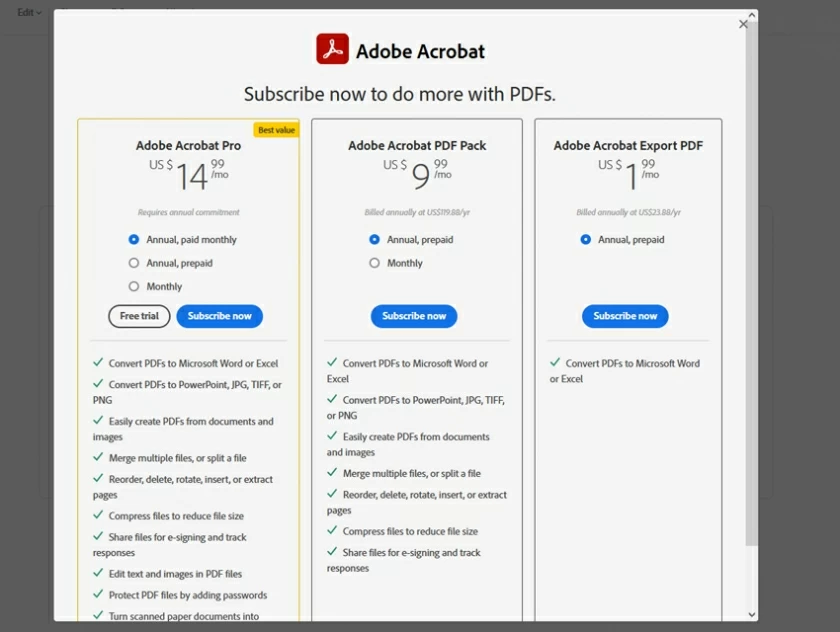
Die Desktop-Version von Adobe Acrobat verfügt über ein komplettes Paket an PDF-Konvertierungstools, natürlich einschließlich der Konvertierung von PDF-Dokumenten in Word. Benutzer finden den Eintrag „PDF in Word“ in der Softwareoberfläche.
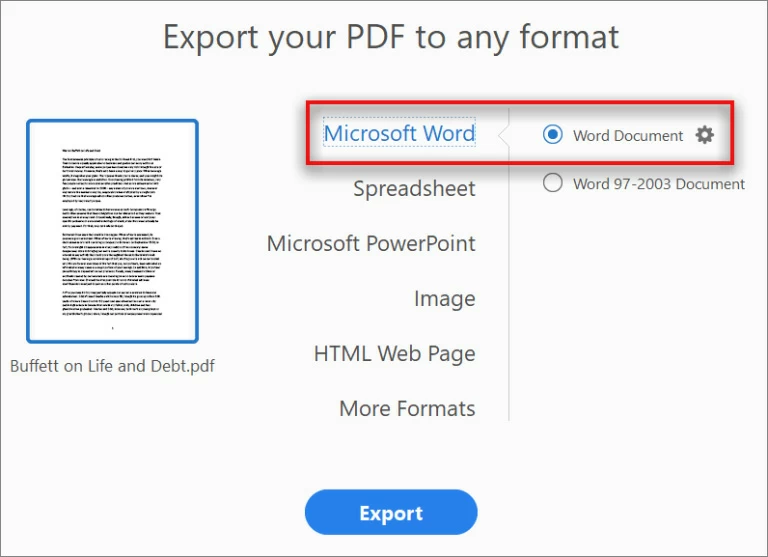
Für den spezifischen Betrieb beachten Sie bitte die folgenden Schritte:
Schritt 1: Installieren und öffnen Sie Adobe Acrobat auf Ihrem PC und öffnen Sie dann die zu konvertierende PDF-Datei.
Schritt 2: Nachdem die PDF-Datei geöffnet wurde, klicken Sie rechts auf das Menü „PDF exportieren“.
Schritt 3: Wählen Sie „Microsoft Word“ und dann „Word-Dokument“.
Schritt 4: Klicken Sie zum Konvertieren auf „Exportieren“.
Schritt 5: Die Exportdatei kann im DOC- oder DOCX-Format benannt werden. Klicken Sie nach der Bestätigung auf „Speichern“, um die Konvertierung abzuschließen.
Um Ihnen bei der Auswahl eines PDF-zu-Word-Tools zu helfen, haben wir einen Vergleich zwischen Geekersoft und Adobe durchgeführt.
PS: Wir haben viel Geld ausgegeben, um eine Adobe Acrobat-Desktop-Mitgliedschaft zu kaufen, und mein Geldbeutel tut mir wirklich leid.
Vorteile:
Nachteile:
Vorteile:
Nachteile: