- Datenwiederherstellung
- Datenwiederherstellung für PC
- Datenwiederherstellung für Android
- Datenwiederherstellung für iPhone/iPad
- Für Android entsperren
- Für iPhone/iPad entsperren
- Android-Systemreparatur
- iPhone/iPad-Systemreparatur

Aktualisiert von Amy am 26. Juni 2022, 19:47 Uhr
YouTube ist eine der beliebtesten Videoplattformen der Welt. Leider werden Sie beim Ansehen von Videos auf YouTube durch Werbung unterbrochen, und wir mögen das Gefühl nicht, unterbrochen zu werden. Zum Glück gibt es Programme, die YouTube-Videos in lokale MP4-Dateien konvertieren können.
Beschreibung des MP4-Formats: MP4 ist eines der am häufigsten verwendeten Videoformate. IPhone, iPad, Windows, Mac und Android unterstützen alle MP4. Wenn wir YouTube-Videos offline auf dem Mac abspielen möchten, ist es am besten , YouTube auf dem Mac in MP4-Dateien zu konvertieren .
Batch-Download von YouTube MP4 mit dem Desktop-Downloader.
Was ist der beste YouTube-zu-MP4-Konverter für Mac? In diesem Artikel werden die besten YouTube-zu-MP4-Konvertierungstools beschrieben, mit denen Sie YouTube auf dem Mac kostenlos in MP4 konvertieren können.
Um herauszufinden, welcher der beste YouTube-zu-MP4-Konverter ist, haben wir einige sehr beliebte Funktionen zusammengestellt, darunter:
Wir empfehlen Geekersoft Free Video Downloader Online basierend auf einigen beliebten Funktionen von YouTube zu MP4 für Mac-Benutzer.
Geekersoft ist ein Online-Tool, das Benutzer auf allen Mac-Systemen verwenden können und das eine schnelle Konvertierung von YouTube-Videos in die Formate MP4, WEBM oder Audio-MP3 sowie einen kostenlosen Download ermöglicht. Es ermöglicht Ihnen die Konvertierung von Audio in 320-Kbit/s-Qualität und Video mit einer Auflösung von 1440P. Gleichzeitig bietet der Geekersoft Free Video Downloader eine blitzschnelle Konvertierungsgeschwindigkeit ohne Einschränkungen.
Haupteigenschaften:
Wie Sie mit Geekersoft YouTube sicher in MP4 konvertieren, erfahren Sie in der folgenden Einführung:
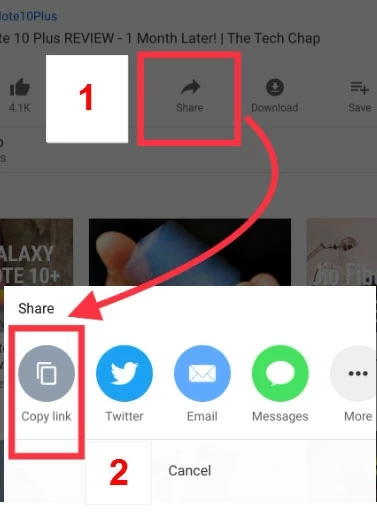
1. Suchen Sie das YouTube-Video, das Sie herunterladen möchten, und kopieren Sie die URL.
Sie können die URL aus der Adressleiste oder über „Teilen“ – „Kopieren“ abrufen.
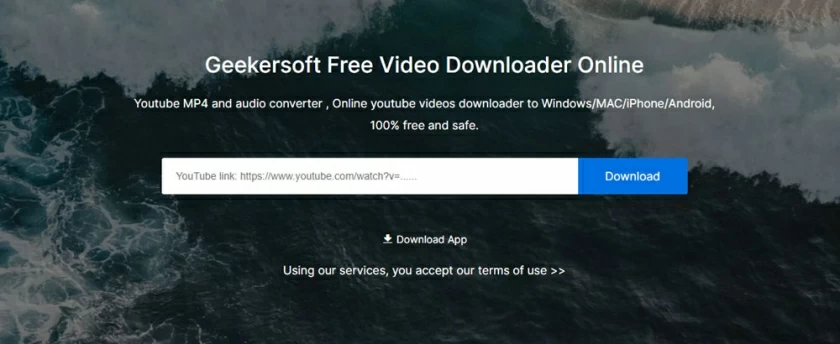
2. Öffnen Sie die Seite von Geekersoft Free Video Downloader Online auf dem Mac, fügen Sie die URL in das Eingabefeld ein und klicken Sie auf „Herunterladen“.
3. Bald werden Sie unter dem Banner Dutzende Dateien in verschiedenen Formaten und Qualitäten zum Herunterladen finden. Wählen Sie eine davon zum Herunterladen aus.
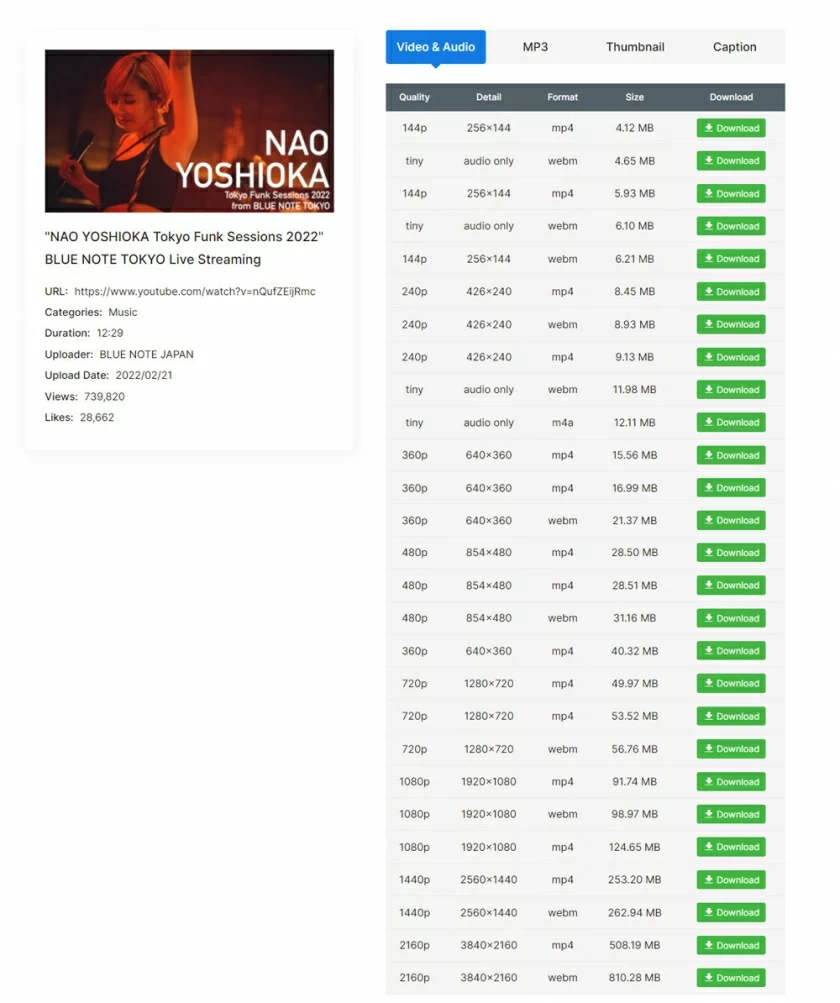
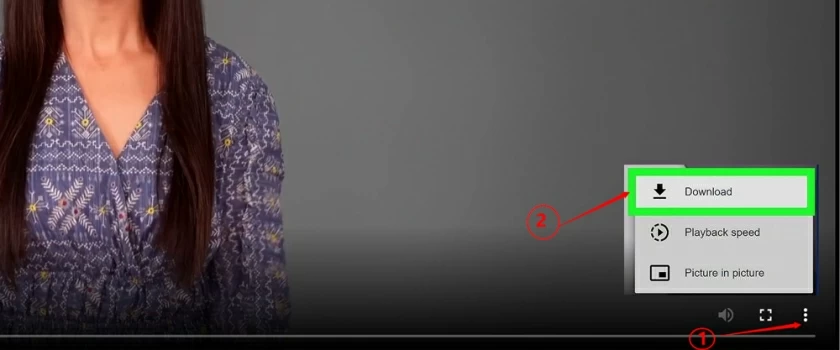
4. Rufen Sie die Vorschauoberfläche auf, klicken Sie auf das Menü und wählen Sie „Herunterladen“, um die MP4-Datei lokal zu speichern.
Diese in diesem Artikel vorgestellten YouTube-zu-MP4-Konverter für Mac können YouTube-Videos gut konvertieren. Damit können Sie YouTube-Videos konvertieren und MP4-Dateien in Originalqualität speichern. Noch wichtiger ist, dass keine Installation oder Registrierung erforderlich ist und es daher sehr sicher ist.