- Datenwiederherstellung
- Datenwiederherstellung für PC
- Datenwiederherstellung für Android
- Datenwiederherstellung für iPhone/iPad
- Für Android entsperren
- Für iPhone/iPad entsperren
- Android-Systemreparatur
- iPhone/iPad-Systemreparatur

Aktualisiert von Tom am 8. November 2022, 15:55 Uhr
„Ich möchte einem Kunden eine E-Mail senden, aber das angehängte Bild ist zu groß, um die maximale Dateigröße zu überschreiten. Gibt es eine Möglichkeit, schnell herauszuzoomen, ohne an Qualität zu verlieren?“
Wie wir alle wissen, geht die Komprimierung der Bildgröße normalerweise mit einem Verlust der Bildqualität einher. Es wäre schön, wenn es eine Möglichkeit gäbe, die Bildgröße zu reduzieren und gleichzeitig die ursprüngliche Qualität beizubehalten. Dieser Artikel zeigt Ihnen mehrere schnelle und einfache Möglichkeiten, die Größe eines Bildes zu reduzieren, ohne an Qualität zu verlieren.
Geekersoft Free Online Image Compressor ist ein kostenloser Online-Bildkompressor, der die Bildgröße komprimieren kann, ohne die Originalqualität zu verlieren. Es gibt keinen visuellen Unterschied zwischen dem komprimierten Bild und dem Originalbild.
Darüber hinaus unterstützt es die Stapelverarbeitung von Bildern, sodass Sie die Bilder nicht einzeln komprimieren müssen. Sie können bis zu 25 Bilder gleichzeitig hochladen. Alle hochgeladenen Bilder werden automatisch komprimiert und haben eine Gesamtgröße von weniger als 5 MB.
Betriebsverfahren für die Verwendung des kostenlosen Online-Bildkompressors von Geekersoft:
Schritt 1: Öffnen Sie den kostenlosen Online-Bildkompressor von Geekersoft.
Schritt 2 Klicken Sie auf die Schaltfläche Bild hinzufügen. Wählen Sie das Bild aus, das Sie auf Ihrem Computer verkleinern möchten.
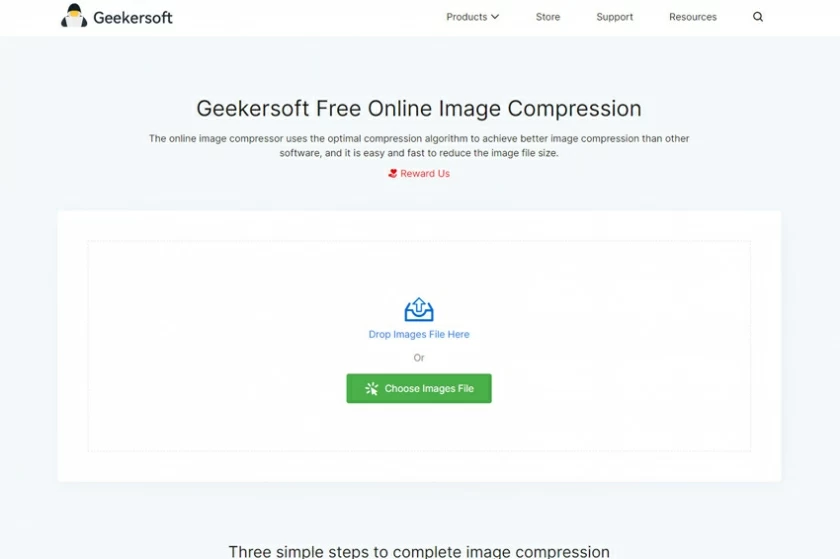
Schritt 3 Nach dem Hochladen beginnt der kostenlose Online-Bildkompressor von Geekersoft automatisch mit der Komprimierung.
Schritt 4: Nachdem die Komprimierung abgeschlossen ist. Klicken Sie auf „Herunterladen“, um das komprimierte Bild auf Ihrem PC zu speichern.
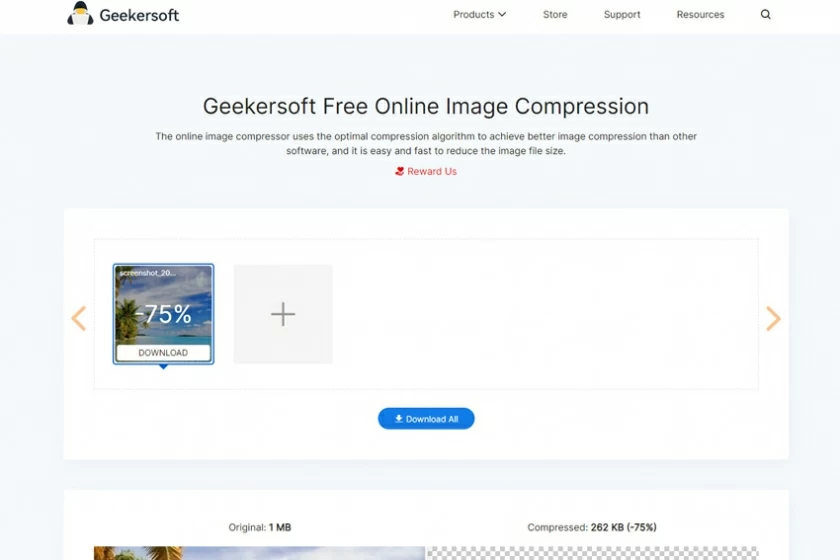
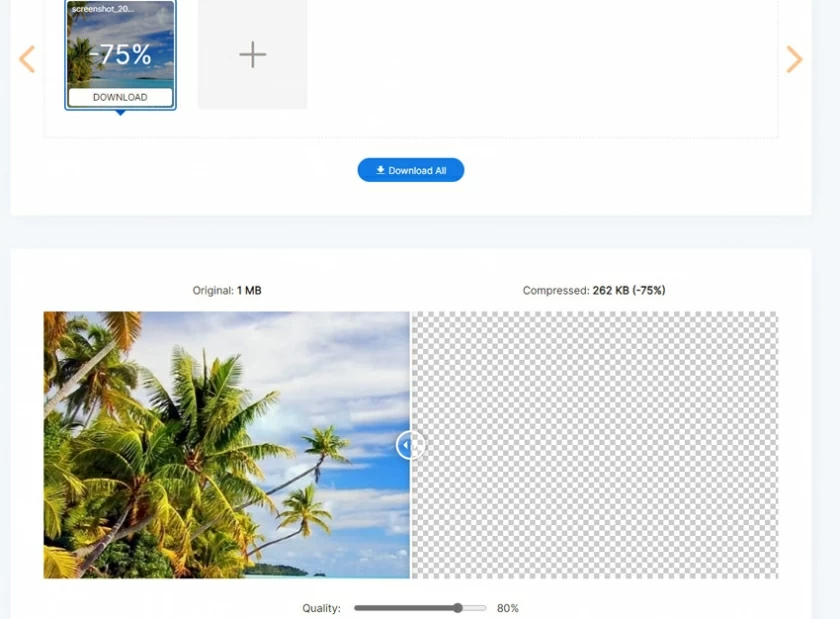
Im Vergleich dazu gibt es optisch fast keinen Unterschied zwischen den Originalfotos und den komprimierten Fotos.
JPEG und PNG sind zwei bekannte Bildformate. Im Allgemeinen verfügen JPEG-Bilder über kleinere Dateien und größere Paletten; Die PNG-Bilddatei ist größer, da sie unbegrenzte Farben unterstützt. Wenn das Bild selbst nur wenige Farben aufweist, können Sie die Größe reduzieren, indem Sie es in das JPEG-Format konvertieren. Die Bedienung ist sehr einfach. Klicken Sie auf das Bild, um „Format ändern“ zu finden. Es ist zu beachten, dass eine Formatkonvertierung manchmal zu einem Verlust der Bildqualität führen kann.
Die Bildauflösung ist auch einer der Faktoren, die die Größe von Bilddateien beeinflussen. Beispielsweise muss ein Bild mit einer Auflösung von 1820 x 1180 größer sein als ein Bild mit einer Auflösung von 980 x 760. Um die Bildgröße zu komprimieren, können Sie daher auch die Bildauflösung reduzieren, ohne die Bildqualität zu beeinträchtigen. Viele Bildbearbeitungsanwendungen wie Photoshop und Paint bieten die Funktion zur Änderung der Bildauflösung, bei der Sie Auflösungswerte (Pixel) direkt eingeben können.
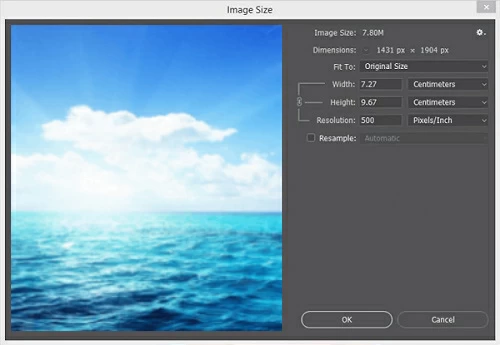
Photoshop bietet Benutzern verschiedene Bildformate zur Auswahl. Aufgrund unterschiedlicher Bildformate ist die Farbkompatibilität unterschiedlich und auch die Größe der dargestellten Bilder ist unterschiedlich. Sie können das Bild auf ein kleineres Format einstellen, indem Sie die folgenden Schritte ausführen.
Schritt 1 Öffnen Sie das Bild mit Photoshop und klicken Sie dann auf das Bild, um den Modus aufzurufen.
Schritt 2 Wählen Sie den Modus entsprechend Ihren Anforderungen aus. Das Bild im Format „RGB-Farbe“ ist größer als die Bilddatei im Format „Indexierte Farbe“, und „8 Bits/Kanal“ stellt die kleinste Dateigröße dar.
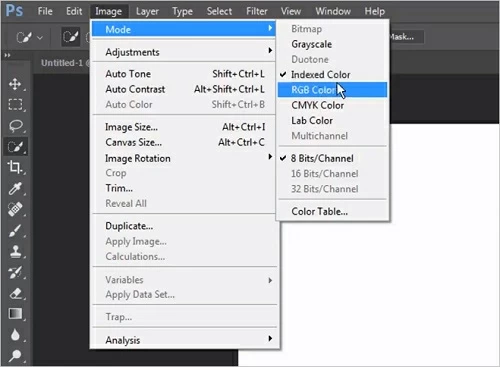
Es ist wichtig zu beachten, dass eine Reduzierung der Farbe die Qualität des Fotos verändert. Wenn Sie sich große Sorgen um die Qualität des komprimierten Bildes machen, empfehlen wir daher nicht, diese Methode zu verwenden.
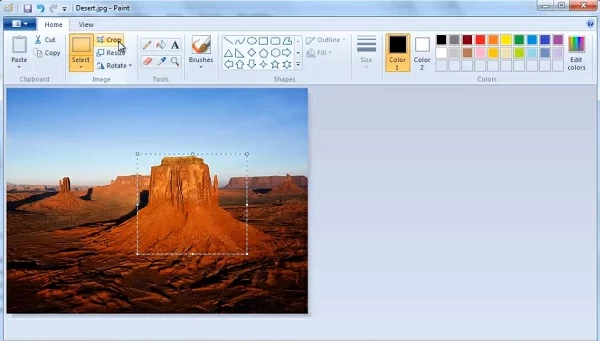
Eine der einfachsten Möglichkeiten, ein Bild zu verkleinern, besteht darin, es mit Paint zuzuschneiden, einem Bildbearbeitungsprogramm, das in Windows enthalten ist. Die spezifischen Schritte sind wie folgt:
Schritt 1 Öffnen Sie das zu bearbeitende Bild mit Paint.
Schritt 2 Klicken Sie auf die Registerkarte „Startseite“ > „Bild“ > „Auswählen“.
Schritt 3 Passen Sie das gepunktete Feld um das Bild an, um die gewünschte Größe zu bestimmen.
Schritt 4: Klicken Sie mit der rechten Maustaste auf den ausgewählten Bereich und wählen Sie „Zuschneiden“, um das zugeschnittene Bild zu speichern.
Dies sind die fünf Möglichkeiten, wie wir die Bildgröße komprimieren können. Sie können nach Ihren eigenen Bedürfnissen wählen. Wenn Sie beispielsweise ein komprimiertes Bild mit der gleichen Qualität wie das Originalbild wünschen, empfehlen wir die Verwendung des kostenlosen Online-Bildkompressors von Geekersoft. Es handelt sich um einen professionellen und kostenlosen Online-Bildkompressor, der die Bildgröße komprimieren kann, ohne die Originalqualität zu verlieren. Dadurch wird sichergestellt, dass zwischen dem komprimierten Bild und dem Originalbild keine visuellen Unterschiede bestehen. Es ist einen Versuch wert!