- Datenwiederherstellung
- Datenwiederherstellung für PC
- Datenwiederherstellung für Android
- Datenwiederherstellung für iPhone/iPad
- Für Android entsperren
- Für iPhone/iPad entsperren
- Android-Systemreparatur
- iPhone/iPad-Systemreparatur

Aktualisiert von Cameron am 12. Dezember 2022, 23:04 Uhr
Video Converter ist ein professioneller PC-Videoformatkonverter, der die Konvertierung verschiedener gängiger Audio- und Videoformate unterstützt, darunter MP3, MP4, FLAC, AMR, WMA usw. Darüber hinaus bietet er auch einfache Videobearbeitungsfunktionen wie Zusammenführen, Schneiden, Clipping und Wasserdruck. Bitte beachten Sie das folgende ausführliche Tutorial.
1. Laden Sie die Software kostenlos herunter, installieren Sie sie und starten Sie sie.
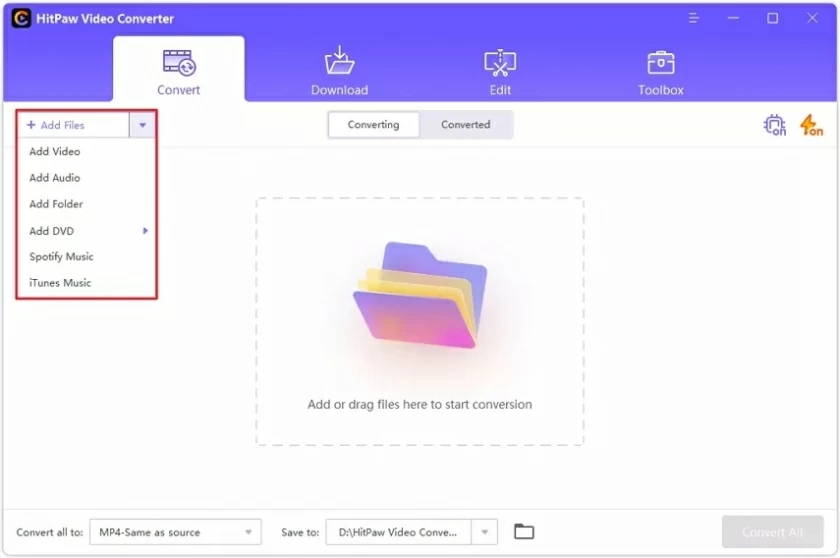
2. Wählen Sie „Video hinzufügen“ oder ziehen Sie die Datei per Drag-and-Drop, um das Video zu importieren, das Sie konvertieren möchten.
3. Klicken Sie auf den Dateinamen, um den Videonamen bei Bedarf zu ändern.

4. Sie können auch auf das Stiftsymbol klicken, um Künstler, Album, Klassifizierung, Beschreibung und andere Informationen hinzuzufügen.

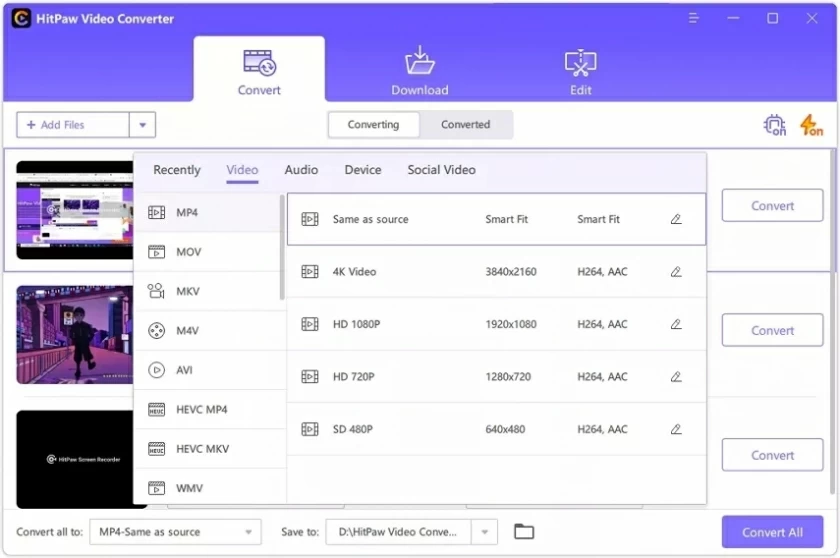
1. Klicken Sie auf das umgekehrte Dreieckssymbol in der unteren rechten Ecke, um das Ausgabeformat für jede Datei auszuwählen.
2. Wenn Sie Videodateien stapelweise konvertieren möchten, können Sie unten links auf „Alle konvertieren in“ klicken, um ein einheitliches Ausgabeformat für alle importierten Dateien auszuwählen.
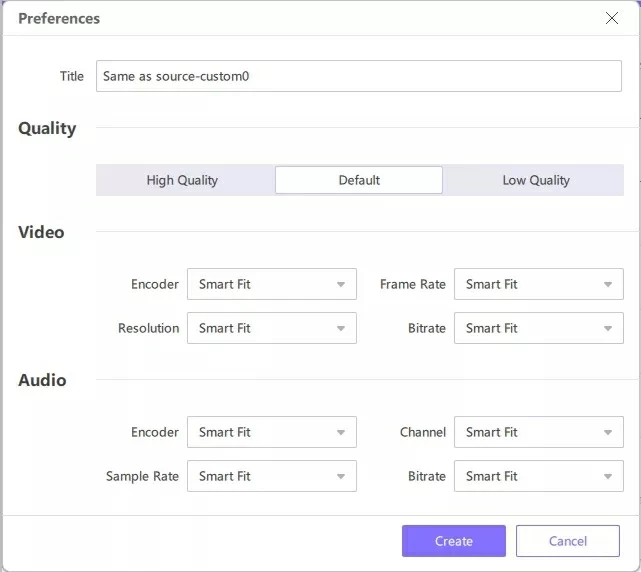
3. Wenn Sie die Parameter der konvertierten Datei anpassen möchten, klicken Sie einfach auf das Symbol „Bearbeiten“, um das Fenster „Formateinstellungen“ zu öffnen. Dort können Sie die Qualität sowie die Video- und Audio-Codecs anpassen.
1. Klicken Sie oben rechts auf die Registerkarte „Hardware Accelerated Testing and Lossless Conversion“.
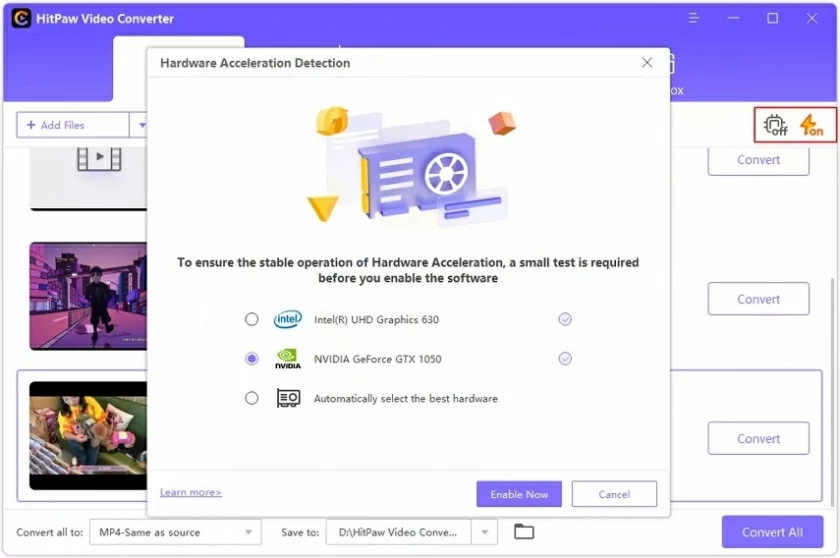
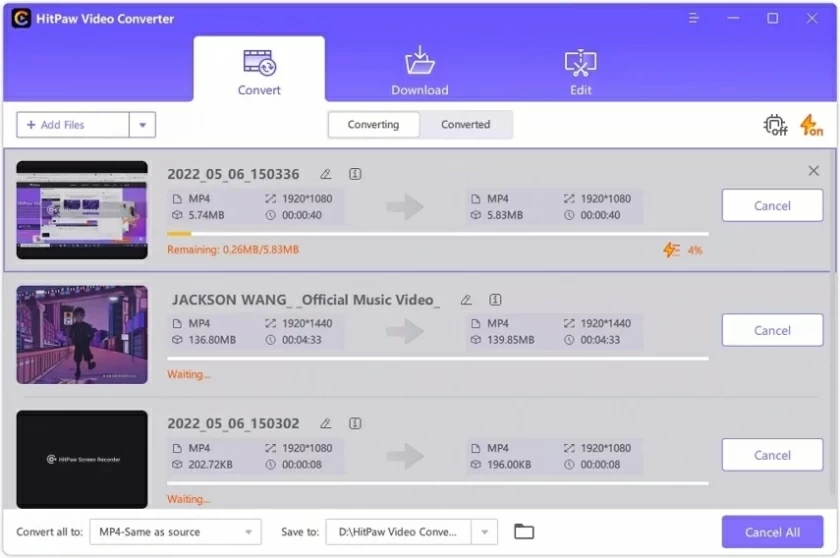
2. Wählen Sie in der Benutzeroberfläche einen Zielordner aus und klicken Sie dann auf „Konvertieren“ (wenn mehrere Dateien vorhanden sind, klicken Sie auf „Alle konvertieren“), um das Video in das von Ihnen ausgewählte Format zu konvertieren.
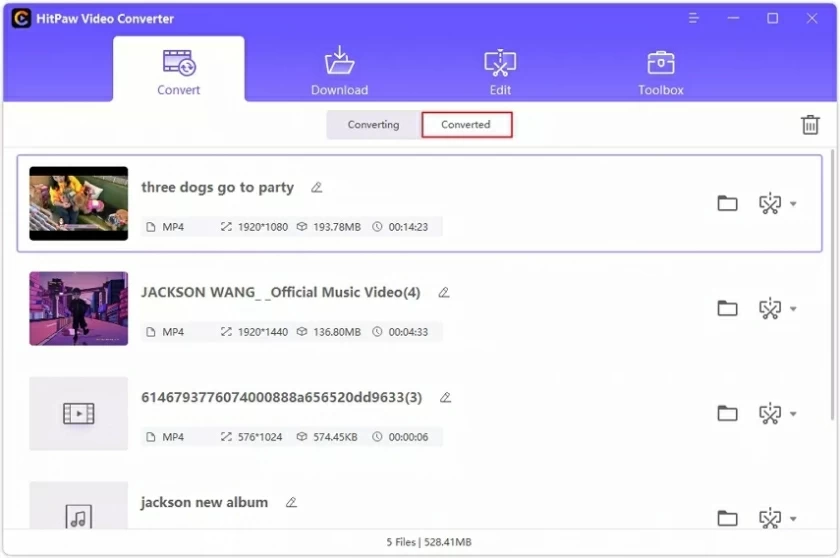
Gehen Sie nach der Konvertierung oben auf die Registerkarte „Konvertiert“, dort werden die konvertierten Dateien angezeigt. Sie können auf „Ordner öffnen“ klicken, um die fertigen Dateien anzuzeigen, oder auf „Hinzufügen“ zur Bearbeitungsliste klicken und dann Ihr Video nach Bedarf bearbeiten.
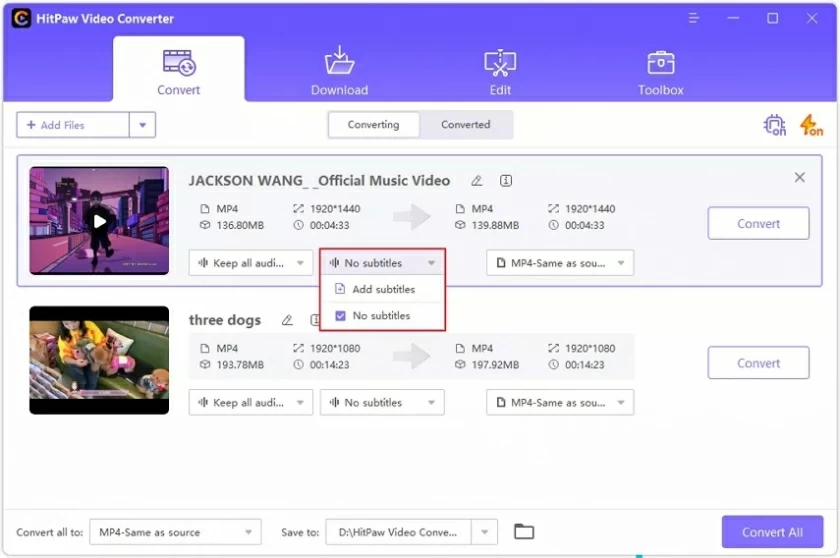
Klicken Sie auf „Untertitel hinzufügen“, um Ihrem Video externe Untertitel hinzuzufügen. Derzeit werden Untertitel in den Formaten SRT, ASS, VTT und SSA unterstützt (wenn Sie diese Option nicht haben, verfügt Ihr Video bereits über Untertitel und kann nicht erneut hinzugefügt werden).