- Datenwiederherstellung
- Datenwiederherstellung für PC
- Datenwiederherstellung für Android
- Datenwiederherstellung für iPhone/iPad
- Für Android entsperren
- Für iPhone/iPad entsperren
- Android-Systemreparatur
- iPhone/iPad-Systemreparatur

Aktualisiert von Tom am 7. Juni 2022, 16:11 Uhr
WhatsApp ist eine Anwendung mit mehr als 1 Milliarde Nutzern und wird häufig zum Senden von Nachrichten, Sprach- und Videoanrufen usw. verwendet.
Im täglichen Gebrauch kommt es häufig vor, dass WhatsApp-Fotos versehentlich gelöscht werden. Nach einem versehentlichen Löschen fragen Sie sich vielleicht, wie Sie gelöschte Fotos auf WhatsApp wiederherstellen können.
Produktempfehlung: iPhone-Datenwiederherstellungssoftware – Unterstützt die Wiederherstellung von Fotos, Videos usw. von iPhone, iPad, iPod.
Schauen wir uns an, wie Sie gelöschte Fotos von WhatsApp auf dem iPhone wiederherstellen können . In diesem Artikel sehen wir uns verschiedene Möglichkeiten an, wie Sie alle Arten gelöschter WhatsApp-Fotos wiederherstellen können, unabhängig davon, ob sie gesichert sind oder nicht.
Wenn Sie ein Andriod-Benutzer sind, lesen Sie bitte: So stellen Sie gelöschte Fotos von WhatsApp auf Andriod wieder her !
Während WhatsApp verwendet wird und der automatische Download aktiv ist, werden Mediendateien wie Fotos und Videos automatisch auf das Gerät heruntergeladen und Sie können auf diese WhatsApp-Fotos in der Fotos-App auf Ihrem iPhone zugreifen. Wenn Sie Chat-Konversationen auf WhatsApp gelöscht haben, können Sie diese mit dieser Methode leider nicht mehr finden.
Sie finden WhatsApp-Datensicherungsoptionen auf iOS-Geräten (iCloud). Wenn Sie Chats und Bilder gesichert haben, können Sie diese im Handumdrehen wiederherstellen. Wenn Sie jedoch noch keine Backups durchgeführt haben, wird diese Methode für Sie nicht funktionieren.
So stellen Sie gelöschte Fotos aus dem WhatsApp-Backup wieder her:
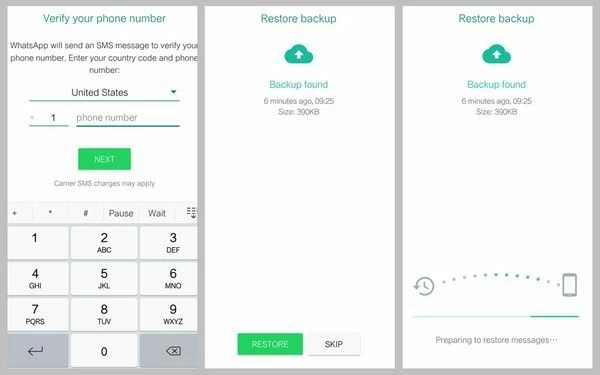
1. Deinstallieren Sie WhatsApp und installieren Sie es erneut.
2. Gehen Sie zu den WhatsApp-Einstellungen, bestätigen Sie die Telefonnummer und wählen Sie „Wiederherstellen“, wenn Sie zur Wiederherstellung aus der Sicherungsdatei aufgefordert werden. Nach der Wiederherstellung werden Ihre Fotos auf Ihrem WhatsApp wiederhergestellt.
Wenn die oben genannten Methoden die Fotowiederherstellung nicht abschließen, können Sie einige spezielle Datenwiederherstellungstools wie Geekersoft PhoneRescue ausprobieren. Mit einer benutzerfreundlichen Oberfläche können Sie WhatsApp-Fotos damit effizient wiederherstellen.
Hier finden Sie eine Anleitung, wie Sie mit PhoneRescue gelöschte WhatsApp-Fotos aus dem iTunes-Backup wiederherstellen können.
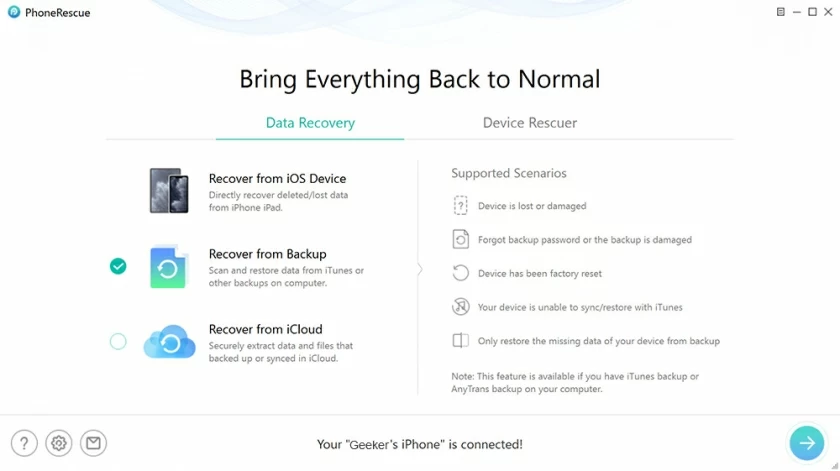
1. Installieren Sie die PhoneRescue-Software auf Ihrem Computer und starten Sie sie. Klicken Sie im Menü auf die Option „Aus Backup wiederherstellen“, verbinden Sie dann das iPhone über ein Datenkabel mit dem Computer und wählen Sie eine Datei im iTunes-Backup aus, um den Scan-Backup-Vorgang zu starten.
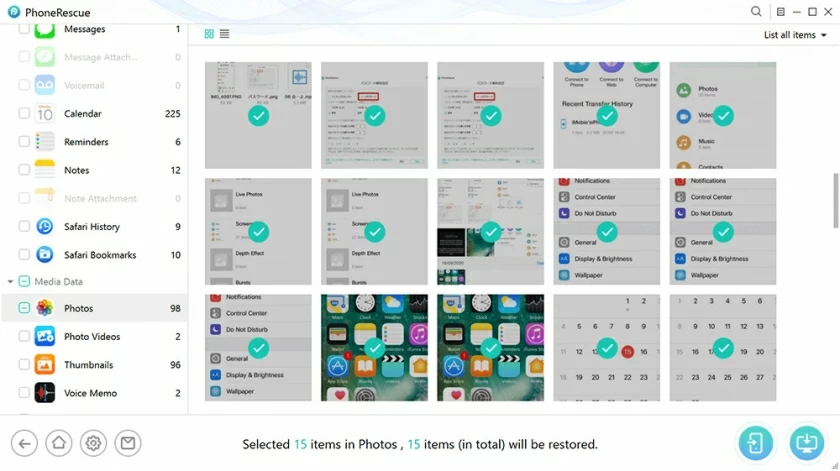
2. Nachdem der Scan abgeschlossen ist, werden die in der iTunes-Sicherungsdatei gespeicherten Fotos in der Software angezeigt. Anschließend können Sie die WhatsApp-Fotos auswählen, die Sie wiederherstellen möchten.
Gibt es außer den oben genannten drei Möglichkeiten noch andere Möglichkeiten, WhatsApp-Bilder wiederherzustellen? Die Antwort lautet: Ja, Sie können verlorene WhatsApp-Fotos auch aus iCloud Backup wiederherstellen.
Im Folgenden stellen wir Ihnen vor, wie Sie mit iCloud Backup und PhoneRescue gelöschte Fotos von WhatsApp kostenlos wiederherstellen können.
1. Klicken Sie nach dem Start von PhoneRescue auf „Von iCloud wiederherstellen“.
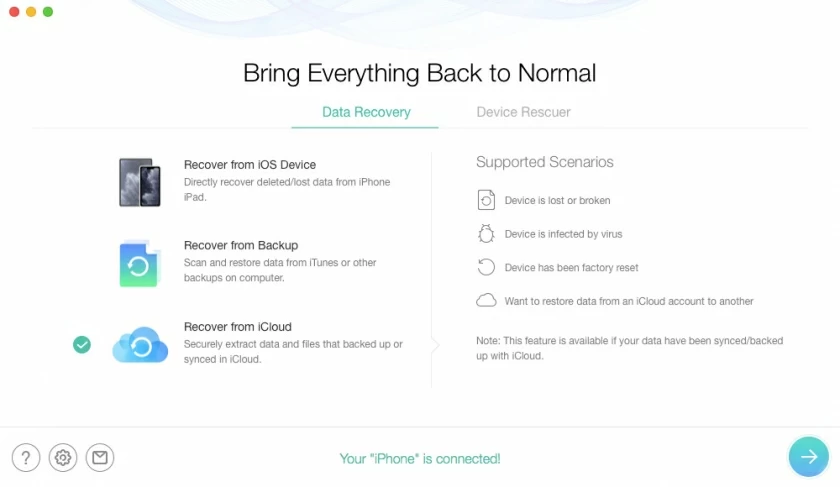
2. Verbinden Sie Ihr iPhone mit einem Computer und melden Sie sich mit Ihrer verwendeten Apple-ID bei iCloud an.
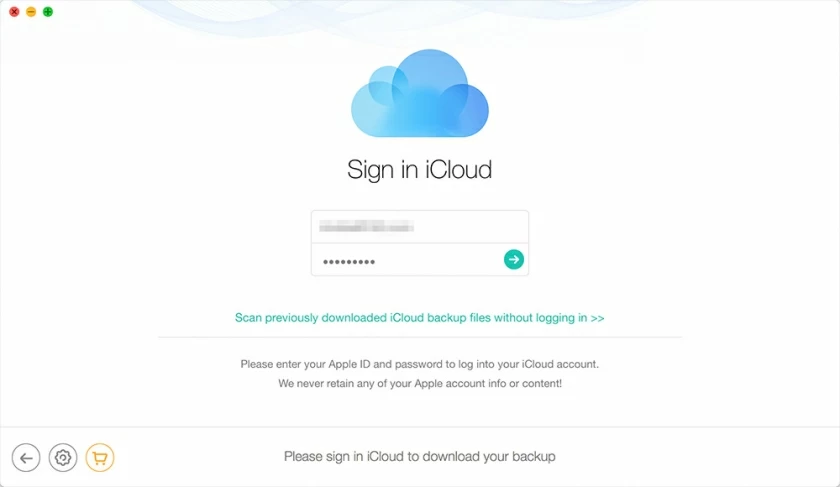
3. Nachdem Sie die Fotodatei ausgewählt haben, laden Sie das iCloud-Backup herunter.
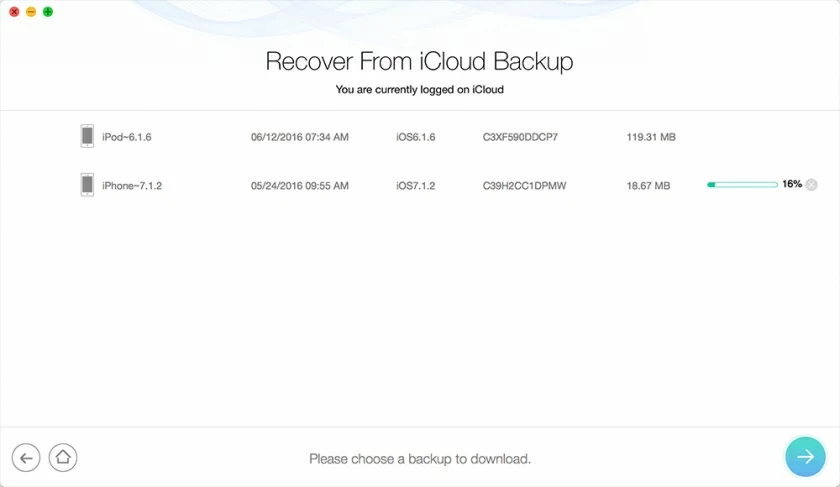

4. Scannen Sie, um von WhatsApp gelöschte Fotos zu finden.
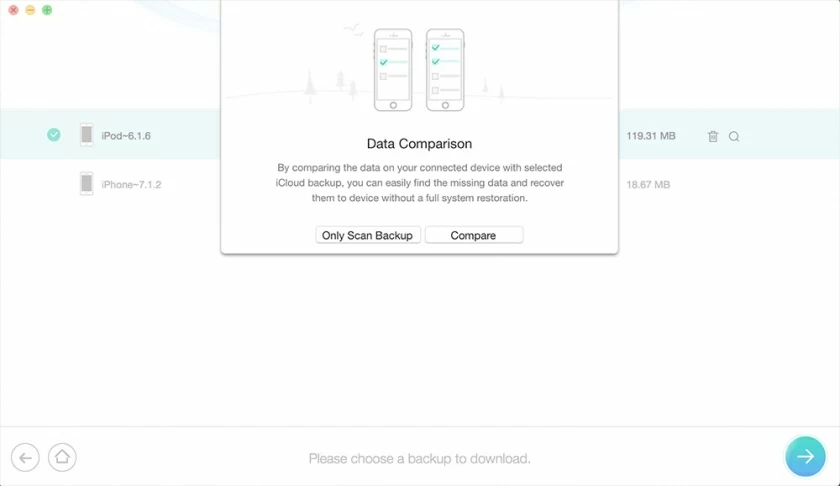
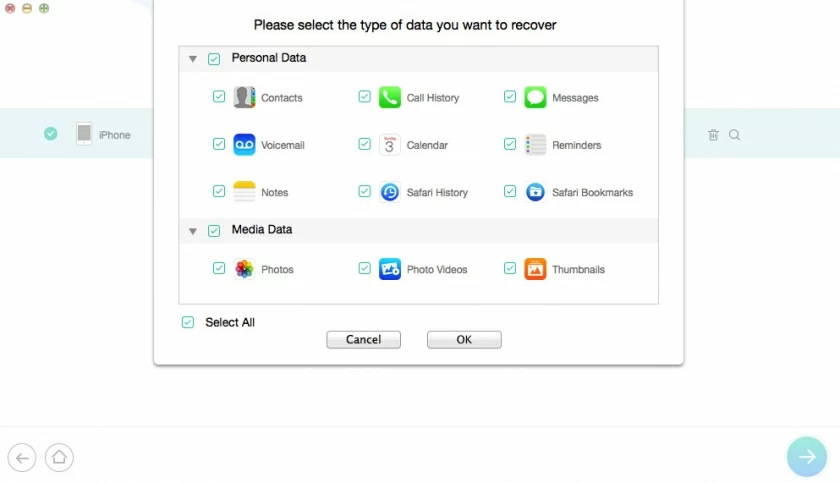
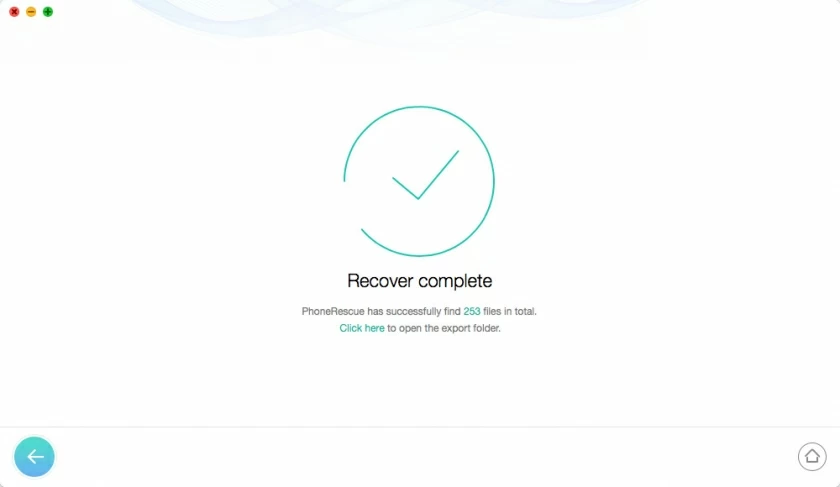
5. Stellen Sie die verlorenen Fotos wieder her.
Es kommt häufig vor, dass WhatsApp-Fotos versehentlich gelöscht werden. Wenn Sie keine Möglichkeit finden, es wiederherzustellen, kann dies dazu führen, dass die Fotos in der App verloren gehen. Wir haben Hunderte von Fragen zum Wiederherstellen gelöschter Fotos in WhatsApp überprüft und als Antwort auf diese häufig gestellten Fragen fasst dieser Artikel vier verschiedene Möglichkeiten zum Wiederherstellen von WhatsApp-Fotos auf dem iPhone zusammen. Ich hoffe, eine dieser Methoden kann Ihnen dabei helfen, Ihre gelöschten WhatsApp-Fotos wiederherzustellen.
Wenn der Absender das Bild löscht, wird es synchron mit den Fotos auf Ihrer WhatsApp gelöscht. Wenn auf Ihrem iPhone die iCloud-/iTunes-Sicherung aktiviert ist, können Sie prüfen, ob eine WhatsApp-Fotosicherung vorhanden ist. Falls vorhanden, können Sie die Sicherung wiederherstellen, um die gelöschten WhatsApp-Fotos wiederherzustellen. Einzelheiten finden Sie in den Abschnitten Methode 3 und 4 in diesem Artikel.
Dass WhatsApp-Bilder automatisch gelöscht werden, kann mehrere Gründe haben:
1. Der Speicherplatz auf Ihrem Telefon reicht nicht aus. Einige Reinigungsprogramme löschen die WhatsApp-Bilder, um Speicherplatz für Sie freizugeben.
2. Sie haben in WhatsApp die Option „Nachrichten nach 30 Tagen löschen“ aktiviert. Wenn diese Option aktiviert ist, werden die Bilder nach 30 Tagen automatisch gelöscht.
So löschen Sie ein an jemanden auf WhatsApp gesendetes Bild:
1. Öffnen Sie WhatsApp und nehmen Sie mit dem Bild an der Konversation teil.
2. Wählen Sie das Bild aus, halten Sie es gedrückt und wählen Sie dann im Popup-Fenster „Löschen“.