- Datenwiederherstellung
- Datenwiederherstellung für PC
- Datenwiederherstellung für Android
- Datenwiederherstellung für iPhone/iPad
- Für Android entsperren
- Für iPhone/iPad entsperren
- Android-Systemreparatur
- iPhone/iPad-Systemreparatur

Aktualisiert von Cameron am 19. Juni 2023, 11:34 Uhr
Avast ist ein Produkt von ALWIL Software, einem tschechischen Softwareunternehmen, das auf internationalen Märkten führend ist. Avast verfügt über sieben Schutzmodule: Netzwerk-Firewall-Schutz, standardmäßiger lokaler Dateileseschutz, Web-Schutz, Instant-Messaging-Software-Schutz, E-Mail-Schutz, P2P-Software-Schutz, was es zu einer der effektivsten Antivirensoftware macht. Es hilft Benutzern, ihren Computer regelmäßig auf verdächtige oder unbekannte Dateien zu überprüfen, um Malware zu vermeiden. Das heißt, Avast findet und löscht Dateien, die von unbekannten Quellen heruntergeladen wurden. Manchmal speichert unser Computer jedoch wichtige Dateien, die von unbekannten Ressourcen heruntergeladen wurden, Avast kann sie jedoch nicht unterscheiden und entfernt solche Dateien zusammen mit Viren. Wenn einige wichtige Dateien auf Ihrem Computer von Avast gelöscht wurden und Sie nach Möglichkeiten suchen, Dateien aus der Avast-Virenbox wiederherzustellen, sollten Sie diesen Artikel nicht verpassen. Werfen wir einen Blick auf eine zentralisierte Lösung zum Wiederherstellen von Dateien aus der Avast-Virenbox.
Bekanntlich speichert die Avast Virus Chest Dateien, die Avast als potenziell schädlich einstuft. Verbessern Sie die Sicherheit Ihres Geräts, indem Sie potenziell schädliche Dateien getrennt von anderen Computerdaten speichern. Wenn diese potenziell schädlichen Dateien in den Virencontainer verschoben werden, können sie nicht ausgeführt werden, sodass sie keine anderen Dateien auf dem Computer beschädigen oder Systemabstürze oder andere Probleme verursachen. Wenn Ihre wichtigen Dateien in den Virus Chest von Avast verschoben werden, besteht die direkteste Möglichkeit, sie wiederherzustellen, darin, sie aus dem Virus Chest zu „wiederherstellen“.
Schritt 1 Klicken Sie auf Ihrem Windows-Computer auf das orangefarbene Avast-UI-Symbol.
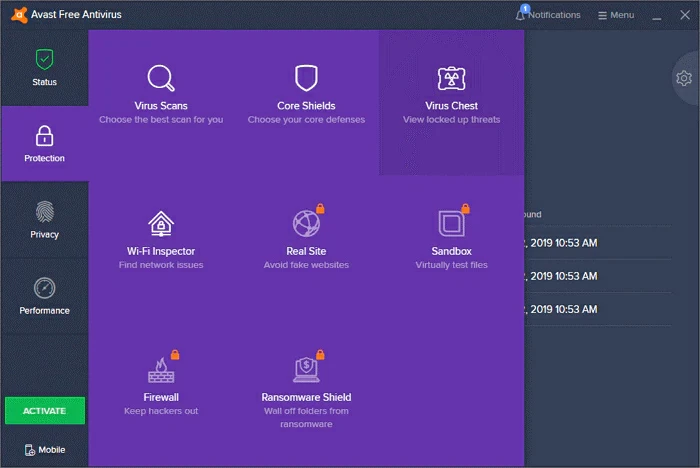
Schritt 2 Klicken Sie auf „Schutz“ > „Virus Chest“.
Schritt 3: Sehen Sie sich die Dateien an, die von Avast gelöscht und in der Virenbox gespeichert wurden, und wählen Sie sie aus. Klicken Sie dann auf „Wiederherstellen“.
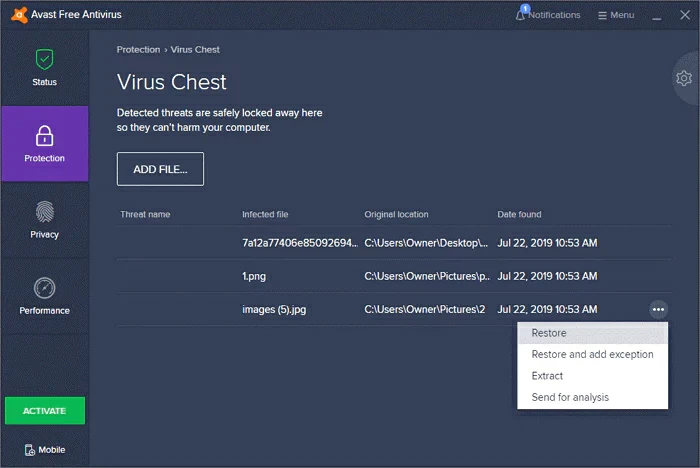
Später werden die Dateien in ihren ursprünglichen Ordnern wiederhergestellt.
Um gelöschte Dateien von Avast wiederherzustellen, können Sie auch die Datenwiederherstellungssoftware eines Drittanbieters verwenden, z. B. Geekersoft Data Recovery. Dabei handelt es sich um ein professionelles und leistungsstarkes Datenwiederherstellungstool, mit dem Benutzer Daten wiederherstellen können, wenn eine Festplattenpartition formatiert, gelöscht oder beschädigt wurde. Darüber hinaus unterstützt Geekersoft Data Recovery die Datenwiederherstellung von Avast Virus Chests, beschädigten RAIDs und dynamischen Festplatten.
Wie Sie mit Geekersoft Data Recovery wichtige gelöschte Dateien wiederherstellen können, erfahren Sie in den folgenden Schritten.
Schritt 1: Installieren und starten Sie die Geekersoft Data Recovery-Software auf Ihrem Computer.

Schritt 2 Wählen Sie den ursprünglichen Speicherort der von Avast gelöschten Dateien. Wenn die Datei von Avast aus Laufwerk D entfernt wurde, wählen Sie Laufwerk D aus.
Schritt 3 Klicken Sie auf „Scannen“ und später werden in den Scanergebnissen die gelöschten Dateien angezeigt, einschließlich der von Avast gelöschten.

Schritt 4 Wählen Sie die Datei aus, die Sie von Avast wiederherstellen möchten, legen Sie ihren Speicherort fest und klicken Sie auf „Wiederherstellen“.

Jedes Mal, wenn Sie feststellen, dass eine wichtige Datei von Avast gelöscht wird, fragen Sie sich möglicherweise: „Gibt es eine Möglichkeit, das Löschen von Dateien durch die Avast-Antivirensoftware zu verhindern?“
Herzlichen Glückwunsch, die Antwort ist ja. Um zu verhindern, dass Avast Dateien löscht, können Sie die folgenden Schritte ausführen.
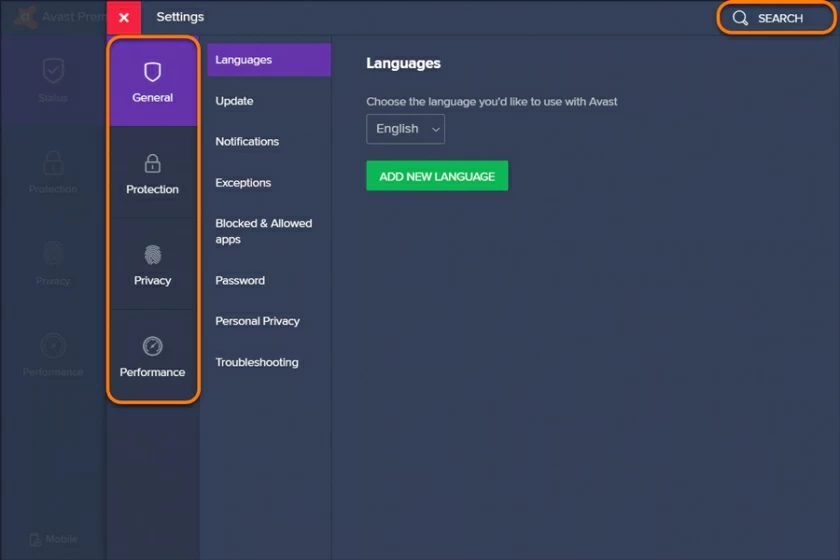
Schritt 1 Starten Sie die Avast-Antivirensoftware, klicken Sie auf „Menü“ und gehen Sie zu „Einstellungen“ > „Allgemein > Ausnahmen“.
Schritt 2 Klicken Sie auf „Ausnahmen hinzufügen“ und legen Sie dann im Popup-Fenster „Ausnahmen“ fest.
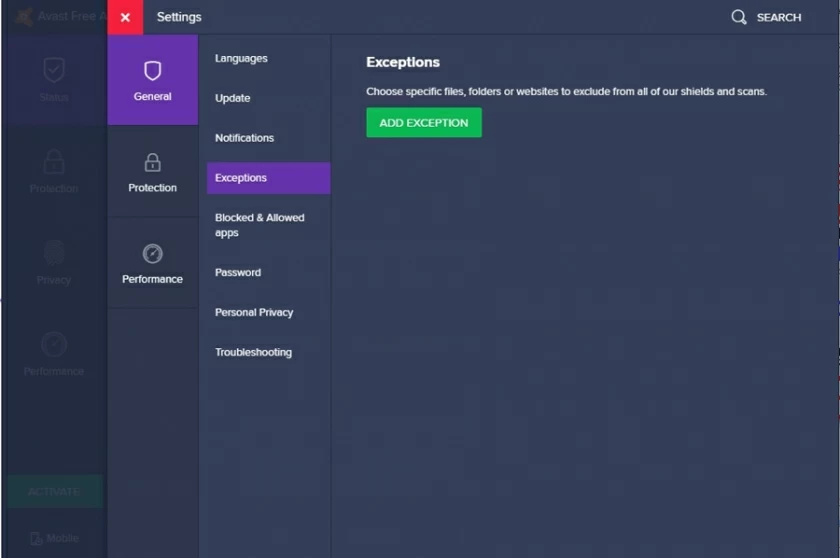
Schritt 3 Avast ermöglicht das Festlegen der Datei, des Ordners oder der URL als „Ausnahmen“. Klicken Sie auf „Bestätigen“, wenn das Hinzufügen abgeschlossen ist.
Hinweis: Um wirksam zu verhindern, dass die Antivirensoftware Avast Dateien löscht, müssen Sie einen bestimmten Ordner erstellen und diesen Ordner dann in Avast auf „Ausnahmen“ setzen. Fügen Sie dann die heruntergeladenen Dateien von einer unbekannten Quelle zum Ordner hinzu. Das heißt, durch das Hinzufügen von „Ausnahmen“ bleiben die Dateien in diesem Ordner von Avast unentdeckt.
Um den Avast Virus Chest zu finden, müssen Sie zunächst die Avast-Antivirenanwendung starten und dann zu Menü > Virus Chest gehen.
Wenn Sie Dateien aus der Avast Virus Chest entfernen möchten, führen Sie nach dem Öffnen der Virus Chest die folgenden Schritte aus.
Schritt 1 Wählen Sie die Dateien aus, die aus der Virentruhe entfernt werden sollen.
Schritt 2 Klicken Sie auf „Alle löschen“. Klicken Sie im angezeigten Dialogfeld auf „Ja, Löschen“.
Um die vollständige Avast-Anwendung zu deaktivieren, können Sie dies über die Windows-Taskleiste tun. Klicken Sie zunächst mit der rechten Maustaste auf das Avast-Symbol und aktivieren Sie die Option „Deaktivieren“: 10 Minuten, 1 Stunde, bis der Computer neu startet oder dauerhaft. Bestätigen Sie abschließend die Auswahl und deaktivieren Sie sie.
Der konkrete Vorgang ist wie folgt: Gehen Sie in Avast zu „Menü > Einstellungen“ > „Allgemein > Ausnahmen“. Wählen Sie dann eine bestimmte Datei oder einen bestimmten Ordner aus und bestätigen Sie abschließend das Hinzufügen von Ausnahmen.
Die Antivirensoftware Avast wird von Benutzern sehr gelobt und kann ihren Computern dabei helfen, Viren und Schadsoftware effektiv zu vermeiden. Aber manchmal löscht Avast Dateien, die von unbekannten Quellen heruntergeladen wurden, um Ihren Computer zu schützen. Wenn Sie nach einer Lösung für dieses Problem suchen, sollten Sie diesen Artikel nicht verpassen. Wir haben Ihnen eine detaillierte Einführung zur Wiederherstellung von Dateien aus der Avast-Virenbox gegeben. Unter anderem kann Ihnen die Verwendung von Geekersoft Data Recovery dabei helfen, Dateien, die von der Avast-Antivirensoftware gelöscht wurden, problemlos wiederherzustellen.